将Markdown源码上传到Github

简介

使用 hexo 的部署方法

1
2
hexo generate  // hexo g
hexo deploy // hexo d

只能将编译后的网页推送到 Github 仓库,无法推送 Markwon 源文件。

可以在仓库中创建一个分支,将 Markwon 文件对应的文件夹推送到这个分支。

在本地配置完成后,后续只需在对应的文件夹中执行

1
2
3
git add .
git commit -m "Add my blog source files"
git push

就可以将 Markdown 源代码上传到对应的分支

初始化Git

在需要上传的文件夹目录初始化 Git,并创建新的源码分支(例如source-branch

1
2
git init
git checkout -b source-branch

添加/提交文件

将需要上传的文件夹目录添加到 Git

1
2
3
4
// 将本地工作区中所有修改 / 新增 / 删除的文件,添加到 Git 的 “暂存区”
git add .
// 将暂存区的文件正式 “提交” 到本地 Git 仓库,生成一个新的提交记录
git commit -m "Add my blog source files"

source-branch 推送到 Github 仓库

1
2
3
4
5
6
7
8
9
10
11
12
git remote add origin <Github仓库地址>
/*
告诉 Git,本地的 source-branch 分支要追踪远程 origin 仓库下的同名分支
建立后,后续在这个分支下只需输入 git push/git pull
Git 就知道要推 / 拉到哪个远程分支,无需重复写完整命令

origin 是远程仓库的默认别名,指向代码托管平台上的远程仓库地址

source-branch 是要推送的本地分支名称
命令会把这个分支的所有本地提交推到远程 origin 仓库的同名分支(如果远程没有这个分支,会自动创建)
*/
git push -u origin source-branch

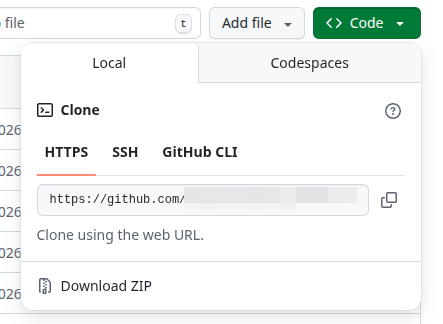
`Github`仓库地址

Github 仓库地址是 Github 仓库中 Code 按钮下方展开显示的链接选项


注:

直接输入 git push -u origin source-branch 会提示输入用户名和密码,但是 Github 不再
支持使用账号密码进行 Git https 推送,可以采用 ssh 密钥的方式进行推送

参考

https://blog.csdn.net/Dasi_C_upup/article/details/151193854


将Markdown源码上传到Github
http://yojayc.github.io/2026/01/07/将Markdown源码上传到Github/
作者
YoJayC
发布于
2026年1月7日
更新于
2026年1月8日
许可协议